Bluetooth® 드라이버 버전 식별
| 중요 정보 | 인텔® Bluetooth 드라이버를 식별하거나 설치하기 전에 OEM(Original Equiment Manufacturer)에 문의하여 사용 중인 시스템에 인텔(R) 무선 Bluetooth® 하드웨어가 설치되어 있는지 확인하십시오. 일부 OEM 장치는 다양한 조합의 타사 Bluetooth 장치를 사용할 수 있습니다. |
자세한 정보가 필요하면 또는 항목을 클릭하십시오.
옵션 1(권장): 드라이버와 소프트웨어 자동 식별 및 업데이트
인텔® 드라이버 및 지원 도우미(인텔® DSA)는 인텔® 무선 어댑터 및 드라이버 버전을 식별하는 가장 쉬운 방법입니다. 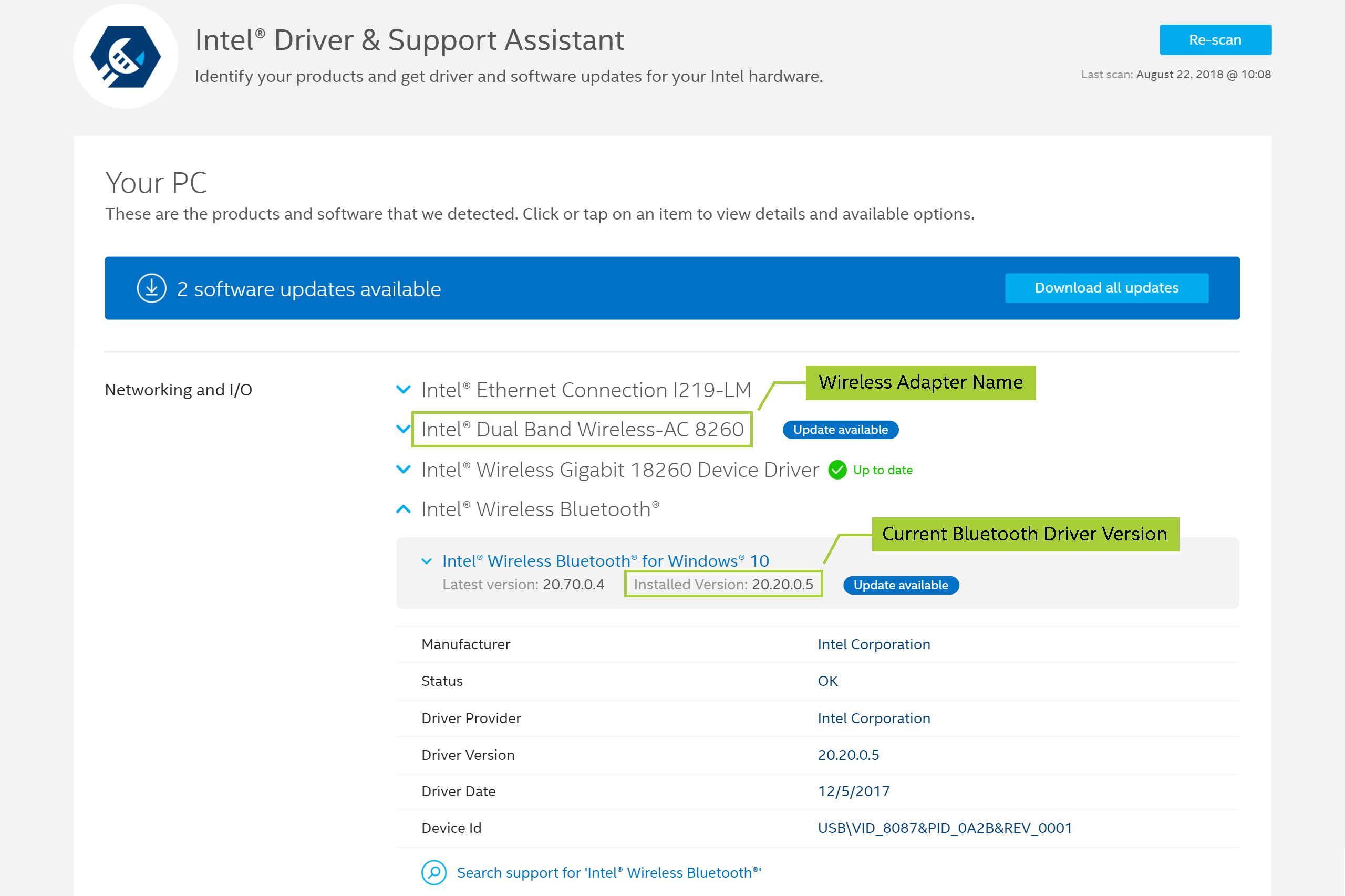
| 참고 | Bluetooth 구성 요소가 표시되지 않으면 시스템을 다시 시작하고 인텔 DSA를 다시 실행해 보십시오. 문제가 지속되면 이 페이지 아래의 지원팀 문의를 참조하십시오. |
옵션 2: 올바른 드라이버를 다운로드하려면 인텔® 무선 어댑터 및 Bluetooth 드라이버 버전을 수동으로 식별하십시오
운영 체제를 선택하고 인텔® 무선 어댑터 및 Bluetooth 드라이버 버전 식별 단계를 따르십시오.
- 화면의 왼쪽 아래 모서리에 있는
 버튼을 마우스 오른쪽 버튼으로 클릭합니다.
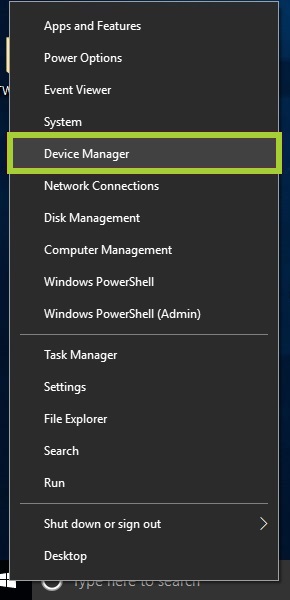
 - 장치 관리자를 선택합니다.
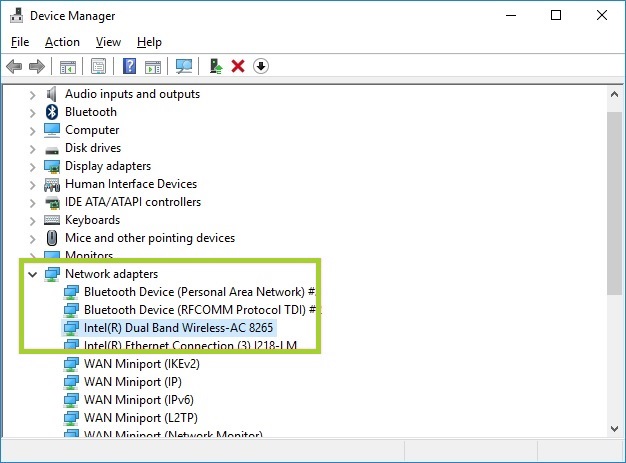
- 네트워크 어댑터를 선택하여 섹션을 확장합니다. 인텔 무선 어댑터가 나열됩니다. 예: Intel® Dual Band Wireless-AC 8265.
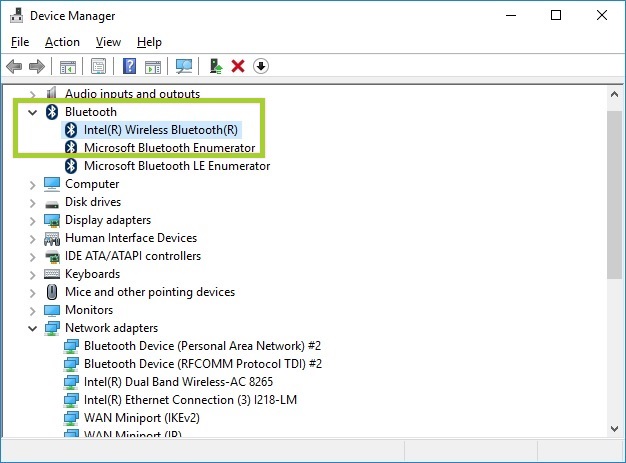
- Bluetooth를 선택하여 섹션을 확장하고 인텔® 무선 Bluetooth를 두 번 클릭합니다.
참고 Bluetooth 구성 요소가 표시되지 않으면 시스템을 재시작하고 위 단계를 다시 반복하십시오. 문제가 지속되면 이 페이지 아래의 지원팀 문의를 참조하십시오. - 드라이버 탭을 선택합니다. Bluetooth 드라이버 버전 번호가 드라이버 버전 필드에 표시됩니다.
- 화면의 왼쪽 아래 모서리에 있는 시작
 버튼을 마우스 오른쪽 버튼으로 클릭힙니다.
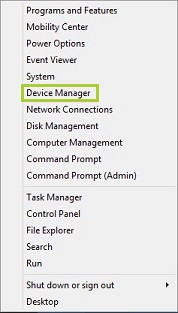
 - 장치 관리자를 선택합니다.
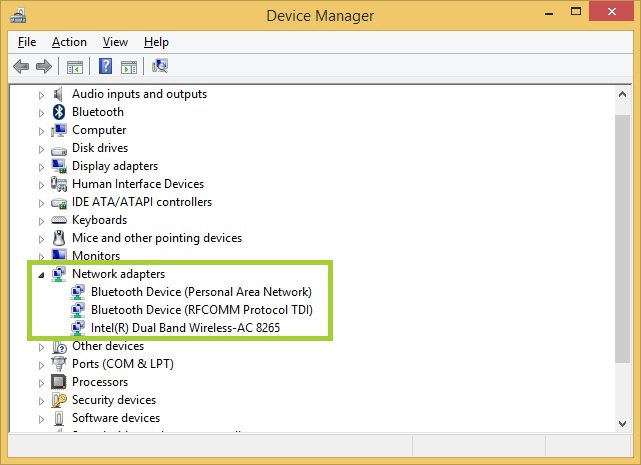
- 네트워크 어댑터를 클릭하여 섹션을 확장합니다. 인텔® 무선 어댑터가 나열됩니다. 예: Intel® Dual Band Wireless-AC 8265.
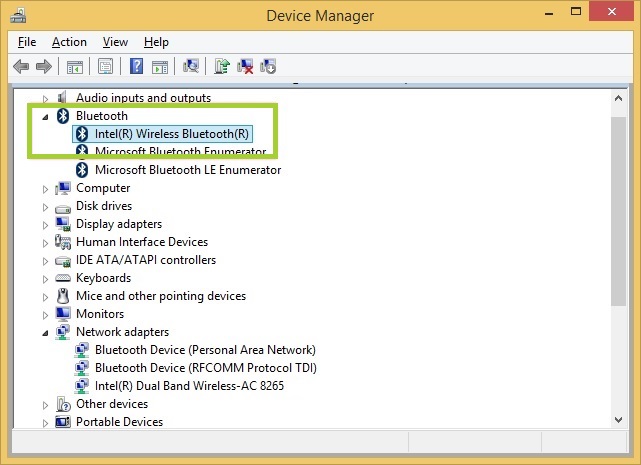
- Bluetooth를 선택하여 섹션을 확장하고 Intel® Wireless Bluetooth®를 두 번 클릭합니다.
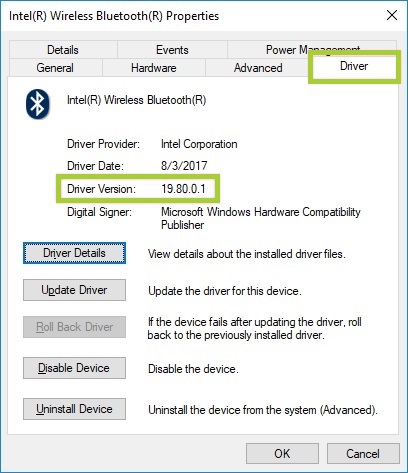
- 드라이버 탭을 선택합니다. Bluetooth 드라이버 버전 번호가 드라이버 버전 필드에 표시됩니다.
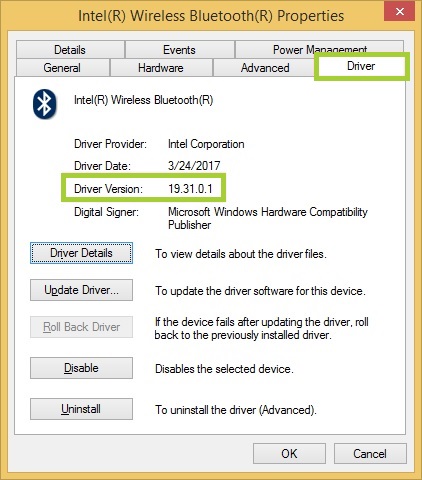
| 참고 | Bluetooth 구성 요소가 표시되지 않으면 시스템을 재시작하고 위 단계를 다시 반복하십시오. 문제가 지속되면 이 페이지 아래의 지원팀 문의를 참조하십시오. |
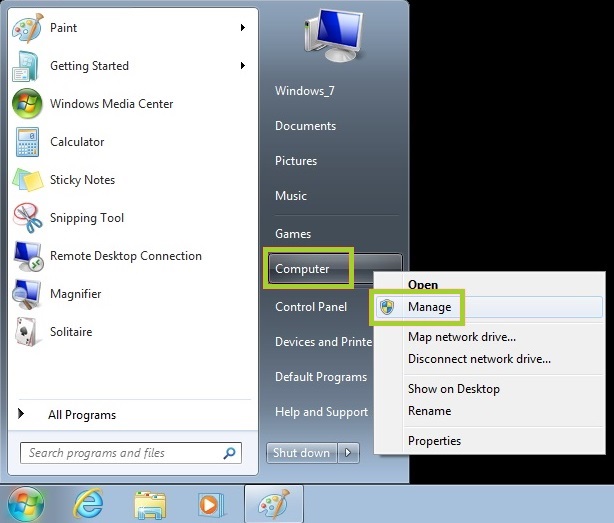
- 화면의 왼쪽 아래 모서리에 있는 시작
 버튼을 클릭하십시오.
 - 컴퓨터를 마우스 오른쪽 버튼으로 클릭한 후 관리를 선택합니다.
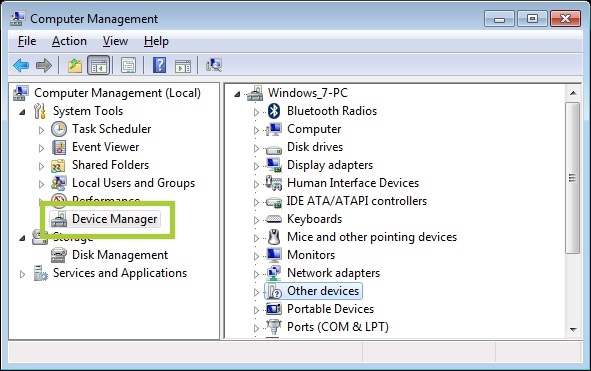
- 왼쪽 창에서 장치 관리자를 선택합니다.
- 오른쪽 창에서 네트워크 어댑터를 선택하여 섹션을 확장합니다. 인텔® 무선 어댑터가 나열됩니다. 예: Intel® Dual Band Wireless-AC 8265.
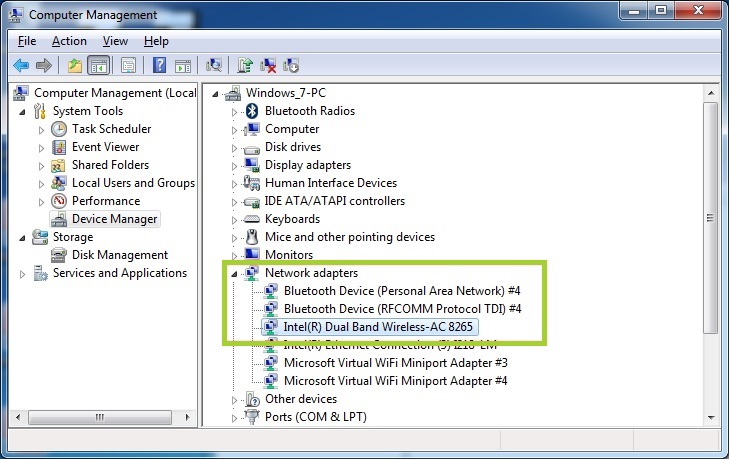
- Bluetooth를 선택하여 섹션을 확장하고 Intel® Wireless Bluetooth®를 두 번 클릭합니다.
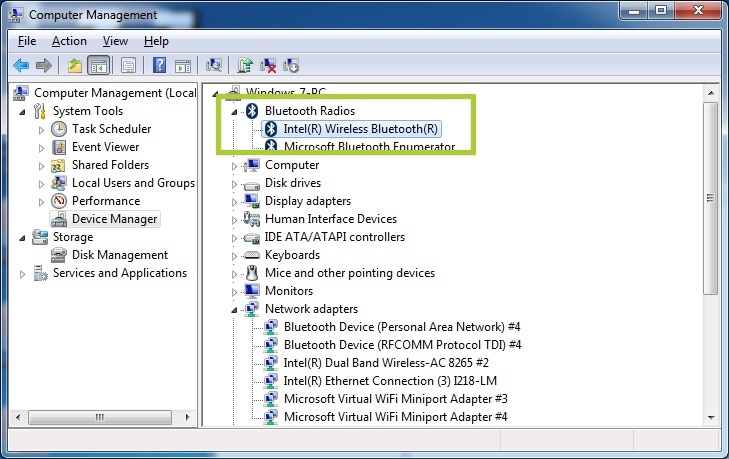
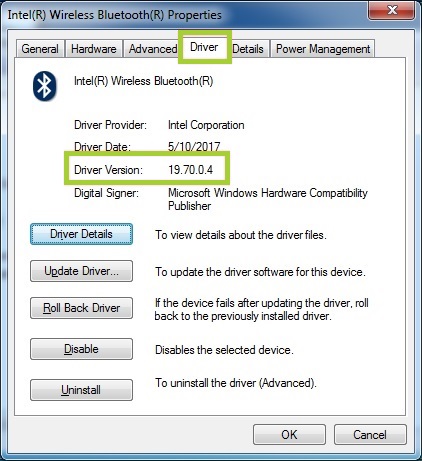
- 드라이버 탭을 선택합니다. Bluetooth 드라이버 버전이 드라이버 버전 필드에 표시됩니다.
| 참고 | Bluetooth 구성 요소가 표시되지 않으면 시스템을 재시작하고 위 단계를 다시 반복하십시오. 문제가 지속되면 이 페이지 아래의 지원팀 문의를 참조하십시오. |
인텔® 무선 어댑터 이름과 Bluetooth 드라이버 버전을 식별한 후, 최신 드라이버를 여기에 다운로드하면 됩니다.
Bluetooth 하드웨어를 찾거나 드라이버를 설치하는 데 문제가 계속되는 경우, 인텔 고객 지원에 문의하십시오.
| 관련 항목 |
| 인텔 고객 지원팀 |
| 인텔® 드라이버 및 지원 도우미(인텔® DSA) FAQ |
| 무선 드라이버 관련 도움이 필요합니다 |
| 인텔® 무선 Bluetooth® 기술용 소프트웨어 및 드라이버 다운로드 |
| 인텔® 무선 Bluetooth® 소프트웨어용 IT 관리자 링크 |