주요 콘텐츠로 건너뛰기
지원 지식 베이스

인텔® Connectivity Performance Suite 소프트웨어의 이전 버전을 삭제하거나 롤백하는 방법

컨텐츠 유형: 설치 및 설정   |   문서 ID: 000093451   |   마지막 검토일: 2026-09-07

환경

운영 체제

Windows 11*, Windows® 10, 64-bit*
주석

ICPS UI에 다음과 같은 메시지가 표시된다면 오류 소프트웨어를 업그레이드하거나 제거할 때,ICPS 클린 제거 유틸리티 그리고 다음에 따라 사용 방법 지시. 반드시 재시작 PC 그 전 그리고 그 후 유틸리티를 실행한 후 ICPS 소프트웨어를 다시 설치합니다. 이 유틸리티는 ICPS 부품을 깔끔하게 제거하도록 설계되었으나, 문제는 발생한 문제에 따라 다를 수 있습니다.
Example image

인텔® Connectivity Performance Suite 소프트웨어를 PC에서 제거하거나 구버전 인텔® Connectivity Connectivity Performance Suite 소프트웨어로 다운그레이드하려면 다음 단계를 수행하세요:
  1. 관리자 권한으로 명령 프롬프트를 열어보세요.
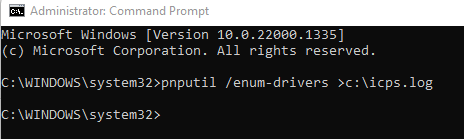
  2. 명령 프롬프트에서 다음 명령을 입력하고 Enter 버튼을 누르 세요
    pnputil /enum-drivers >c:\icps.log
    example image
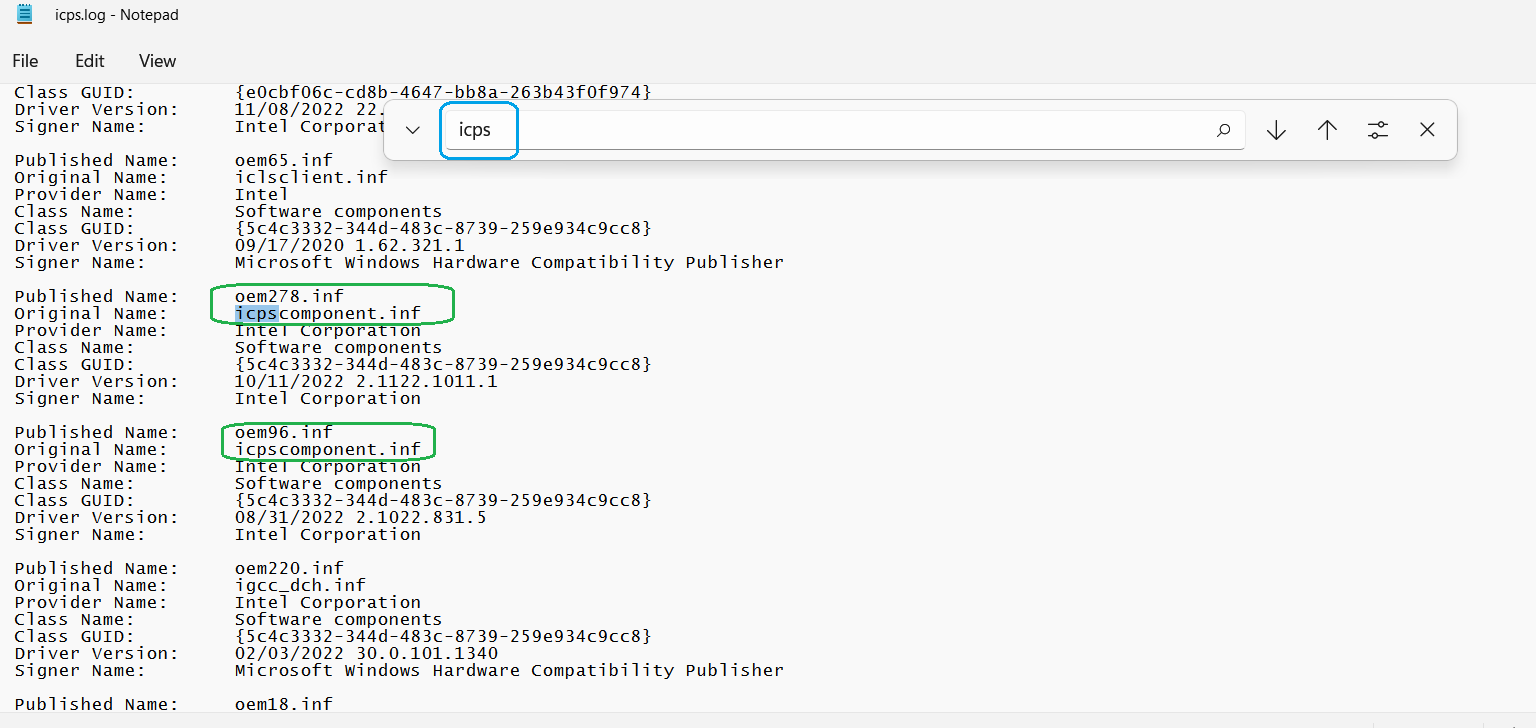
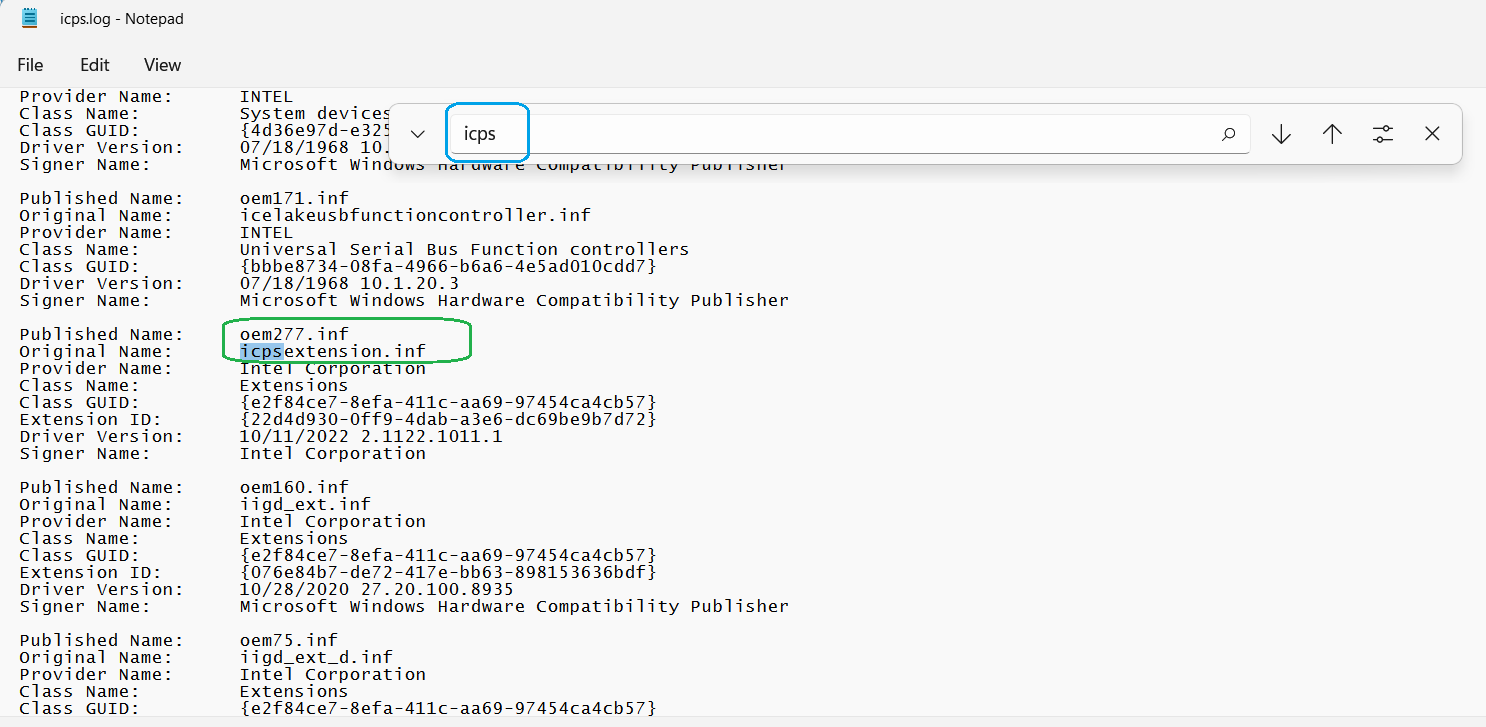
  3. c:\로 가서 icps.log을 열고 Ctrl+F를 눌러 검색창을 뜨세요. 검색창에 "icps"를 입력하면 icpsExtension과 icpsComponent가 포함된 모든 "oem#.inf"를 찾으세요.
    (#는 어떤 숫자입니다. 예를 들어, 다음 예에서 3개의 드라이버 'oem277.inf', 'oem278.inf', 'oem96.inf'가 icpsExtension 또는 icpsComponent와 일치합니다)
    example image
    example image
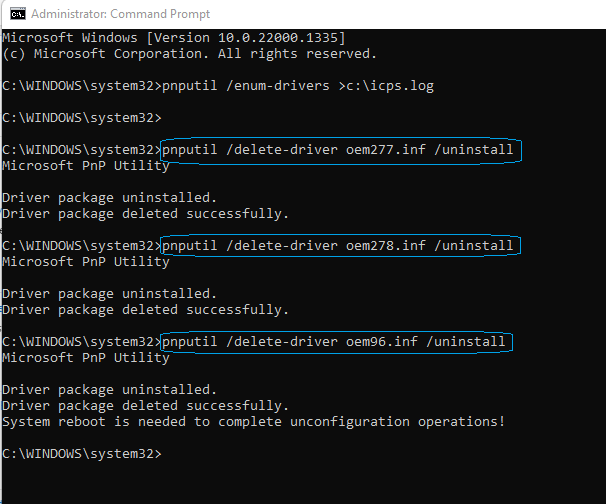
  4. 명령 프롬프트로 다시 전환한 뒤, 다음 명령을 입력해 모든 드라이버를 완전히 삭제하세요:
    pnputil /delete-driver oem#.inf /uninstall
    example image
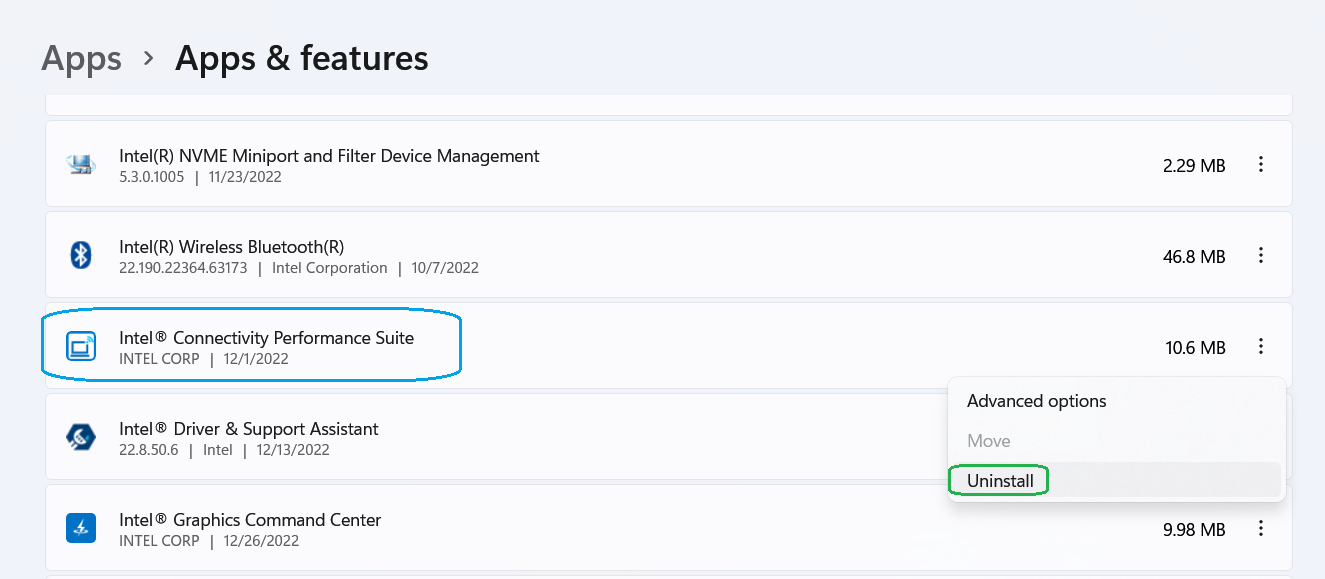
  5. 프로그램 추가/제거로 이동하여 인텔® Connectivity Performance Suite 소프트웨어를 삭제하세요
    example image
  6. 시스템을 재부팅하세요.
  7. (선택 사항) 인텔® Connectivity Performance Suite를 재설치하거나 필요 시 구버전 버전으로 다운그레이드할 수 있습니다.

관련 제품

이 문서는 1개의 제품에 적용됩니다.

부인 정보

이 페이지의 콘텐츠는 원본 영어 콘텐츠에 대한 사람 번역 및 컴퓨터 번역의 조합으로 완성되었습니다. 이 콘텐츠는 편의와 일반적인 정보 제공을 위해서만 제공되었으며, 완전하거나 정확한 것으로 간주되어선 안 됩니다. 이 페이지의 영어 버전과 번역 간 모순이 있는 경우, 영어 버전이 우선적으로 적용됩니다. 이 페이지의 영어 버전을 확인하십시오.

추가적인 도움이 필요하십니까?

지원 문의
지원 문의