주요 콘텐츠로 건너뛰기
지식 기술 자료

Counter Strike: Global Offensive* 동안 화면을 늘리려면 어떻게 합니까?

콘텐츠 형태: 설치 및 설정   |   문서 ID: 000096331   |   마지막 검토일: 2024-12-10

환경

운영 체제

Windows 11* Family

설명

Counterstrike: Global Offensive*(CSGo)를 플레이할 때 화면 디스플레이를 늘리는 방법 가이드
해결 방법

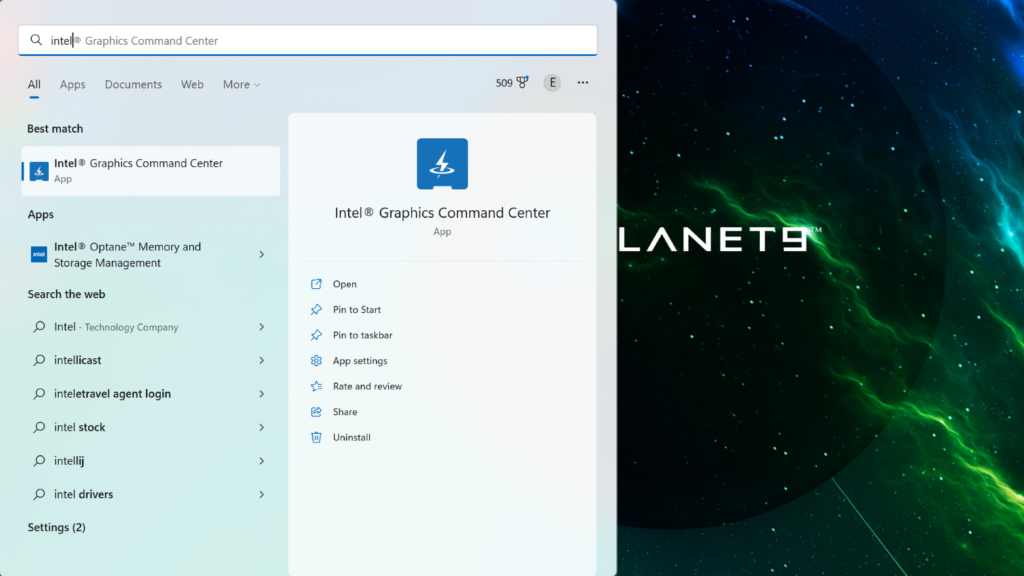
  1. 인텔 그래픽 제어 센터 열기
    Intel Graphics Command Center
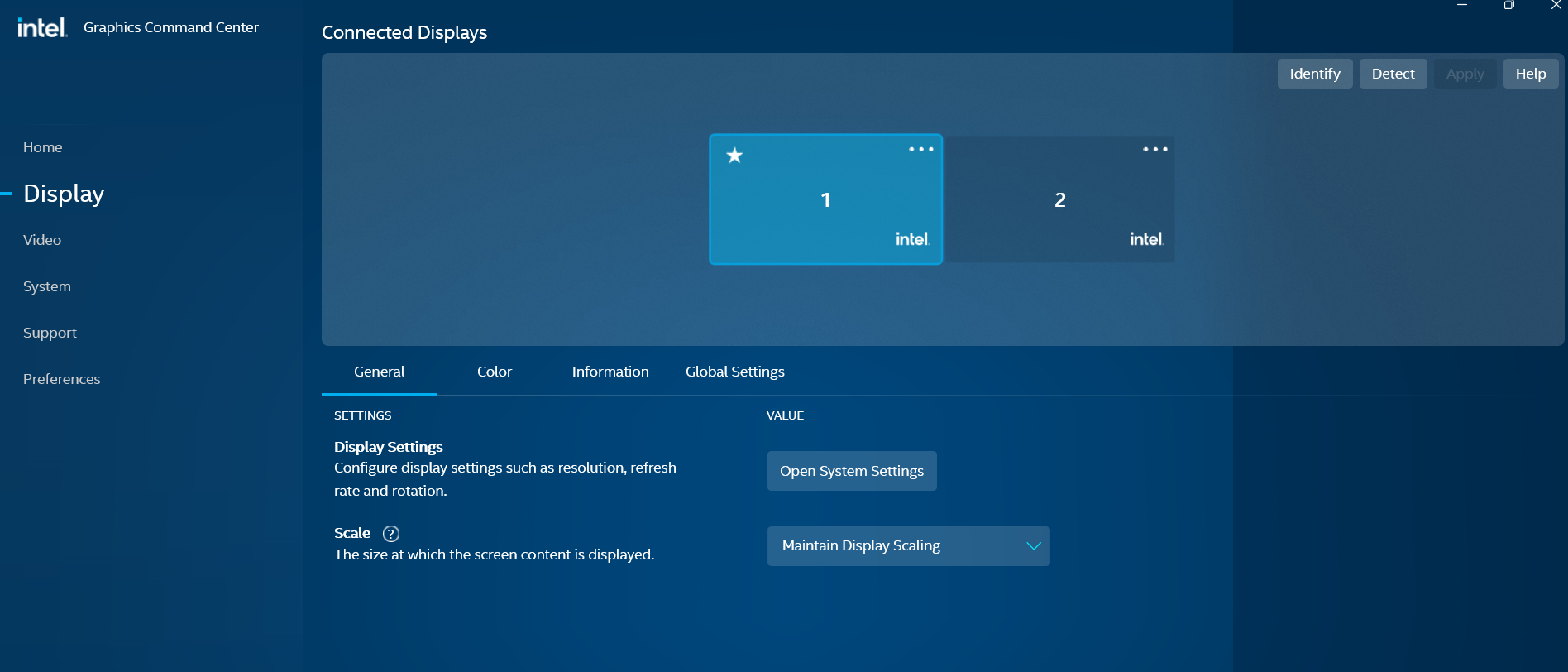
  2. 응용 프로그램 메뉴에서 디스플레이를 클릭하고 시스템 설정 열기를 선택합니다
    IGCC-Display.png
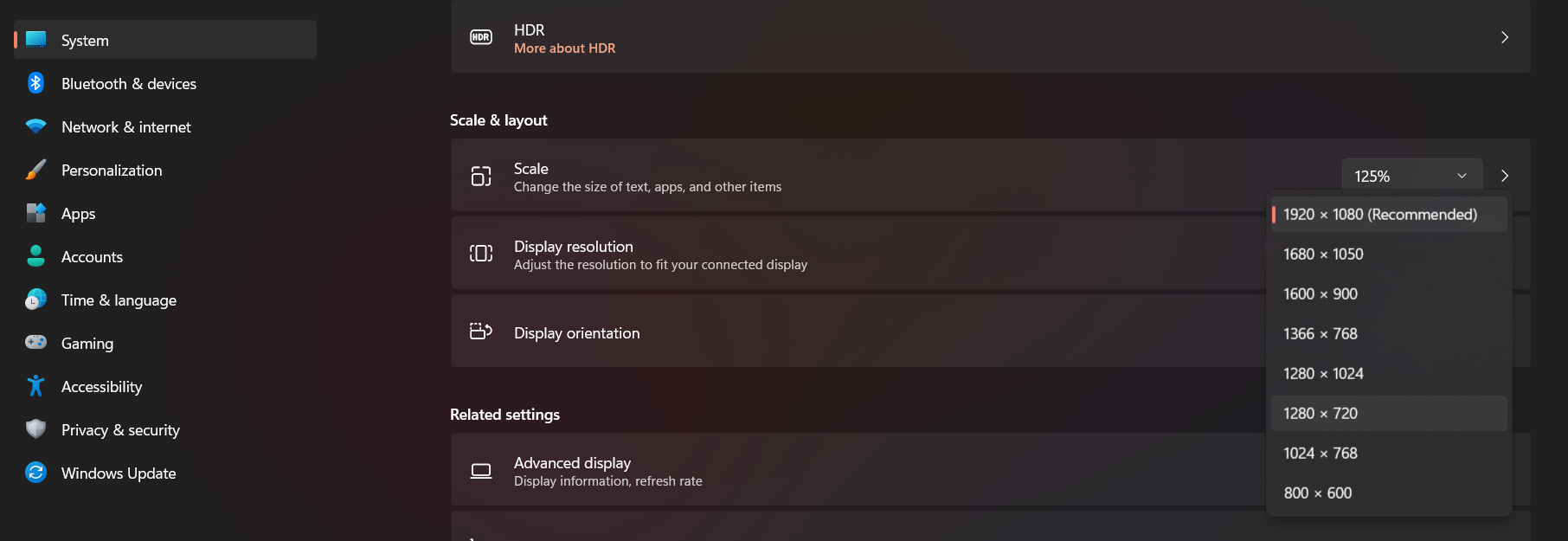
  3. 디스플레이 해상도를 1280x720으로 변경한 다음 변경 사항 유지를 클릭합니다.
    SystemSettings-1280x720.png
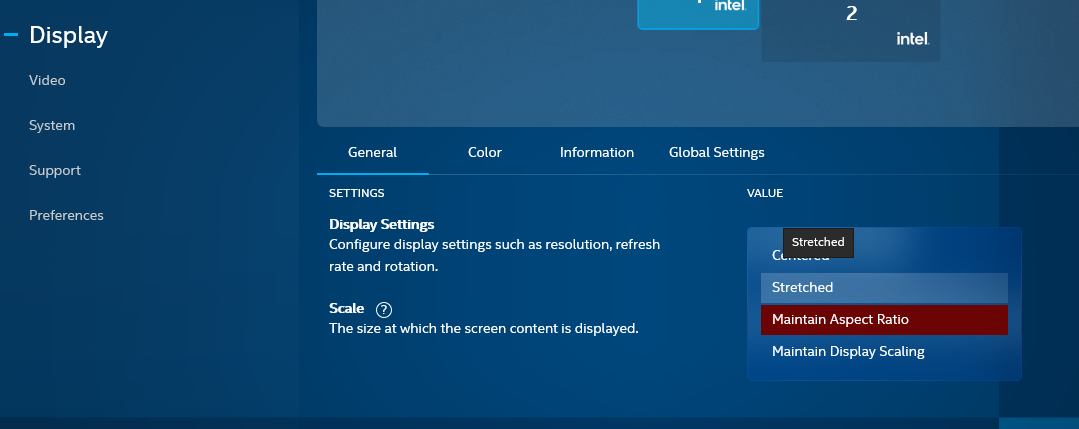
  4. 인텔 그래픽 제어 센터 애플리케이션으로 돌아가서 Refresh Rate(새로 고침 빈도)로 이동한 다음 드롭다운 메뉴에서 Stretched(확장)를 선택합니다.
    IGCC-Stretched-dropdown.png
    이렇게 하면 사용 가능한 모든 영역을 사용할 수 있도록 화면이 늘어납니다. CSGO로 다시 alt-tab하면 이제 설정한 해상도와 종횡비로 전체 화면으로 실행되는 것을 볼 수 있습니다.
  5. 정상으로 돌아가려면 CSGO에서 alt-탭을 누르고 인텔 제어 센터의 해상도를 기본 해상도로 다시 변경하십시오. 이렇게 하면 디스플레이가 다시 정상으로 변경되고 CSGO로 다시 Alt-Tab을 하면 게임이 늘어난 상태로 유지되는 것을 볼 수 있습니다.

추가 정보

CSGo를 플레이할 때 디스플레이를 늘리는 방법 안내

부인 정보

이 페이지의 콘텐츠는 원본 영어 콘텐츠에 대한 사람 번역 및 컴퓨터 번역의 조합으로 완성되었습니다. 이 콘텐츠는 편의와 일반적인 정보 제공을 위해서만 제공되었으며, 완전하거나 정확한 것으로 간주되어서는 안 됩니다. 이 페이지의 영어 버전과 번역 사이에 모순이 있는 경우 영어 버전이 우선적으로 적용됩니다. 이 페이지의 영어 버전을 확인하십시오.

추가적 도움이 필요하십니까?

지원팀 연락처
지원팀 연락처