주요 콘텐츠로 건너뛰기
지식 기술 자료

Azure* 암호 문제에 대한 도움을 받는 방법

콘텐츠 형태: 제품 정보 및 문서   |   문서 ID: 000093679   |   마지막 검토일: 2023-10-25

설명

시나리오:

  • 암호를 재설정하는 방법이나 다단계 인증 응용 프로그램에 로그인하라는 메시지가 표시될 때 일회용 암호를 사용하는 방법을 알고 싶습니다. B2C( Business to Consumer Users)
  • 올바른 비밀번호를 입력했다고 확신하지만 여전히 내 계정에 액세스할 수 없습니다. B2B (Business to Business Users)
  • 시도했지만 잘못된 비밀번호 오류가 발생했습니다. 비밀번호를 확인했지만 여전히 오류가 발생했습니다.
  • 비밀번호를 재설정할 수 없습니다.

해결 방법

계정에 연결되지 않은 경우 암호 재설정에 대한 지침(B2C 사용자)

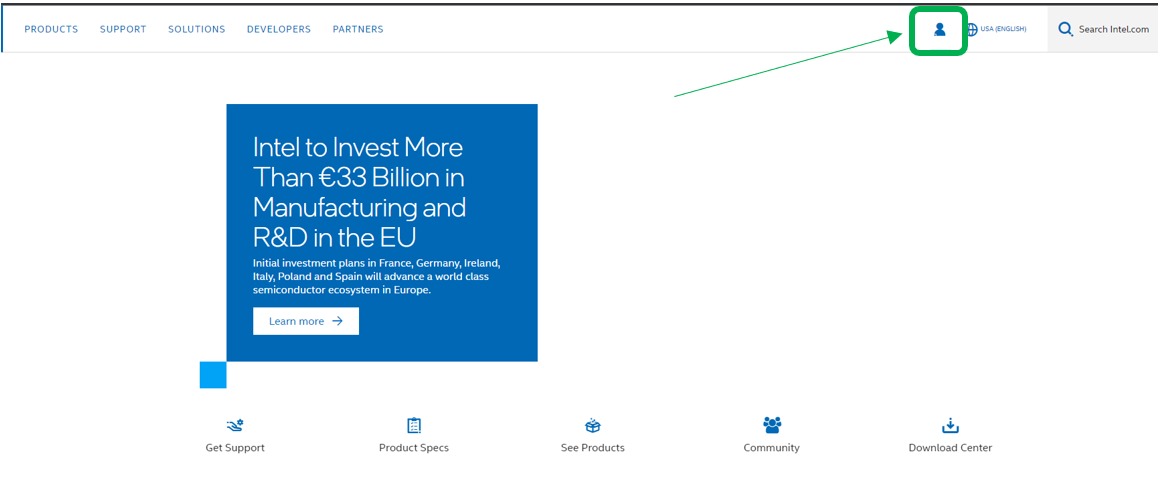
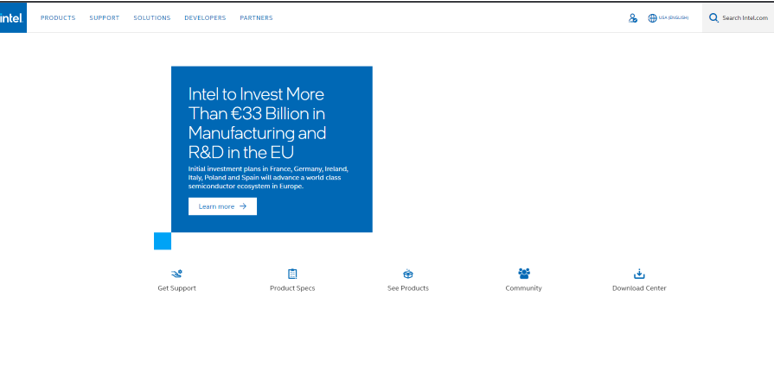
  1. 인텔 홈페이지이동합니다.
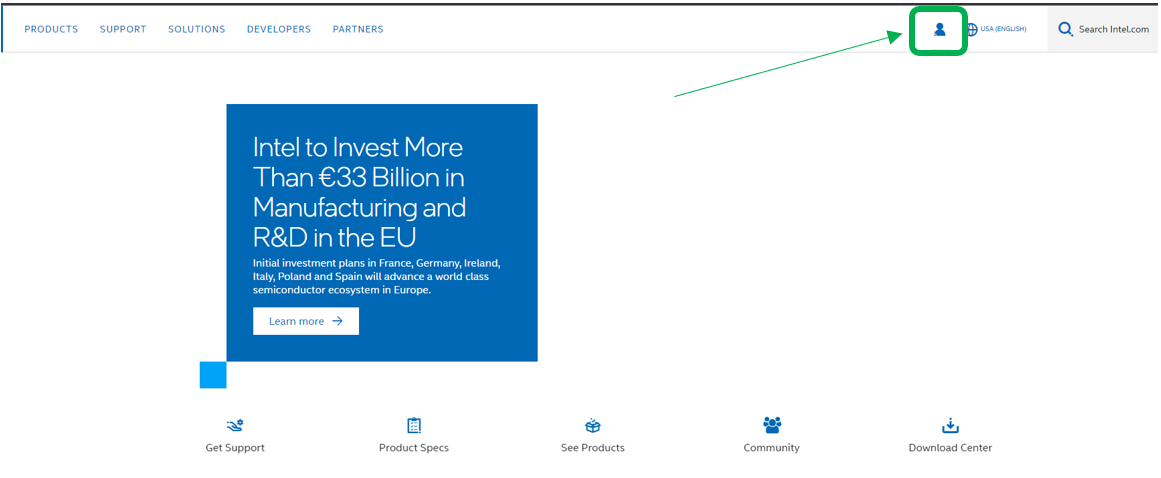
  2. 휴머노이드 아이콘을 클릭합니다.
    example image

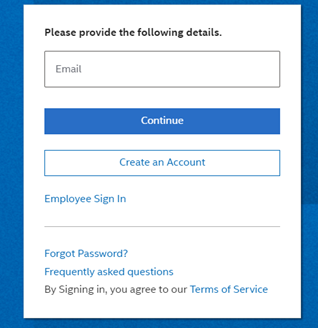
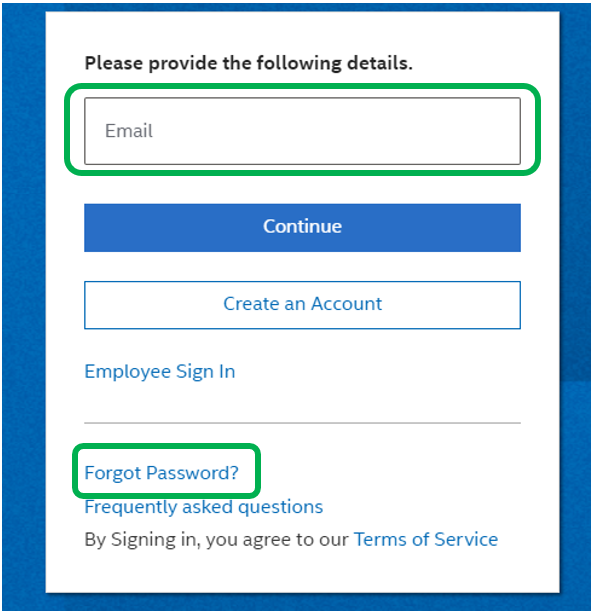
  3. 전자 메일 주소를 입력하고 암호를 잊으셨습니까? 링크를 클릭합니다.
    example image

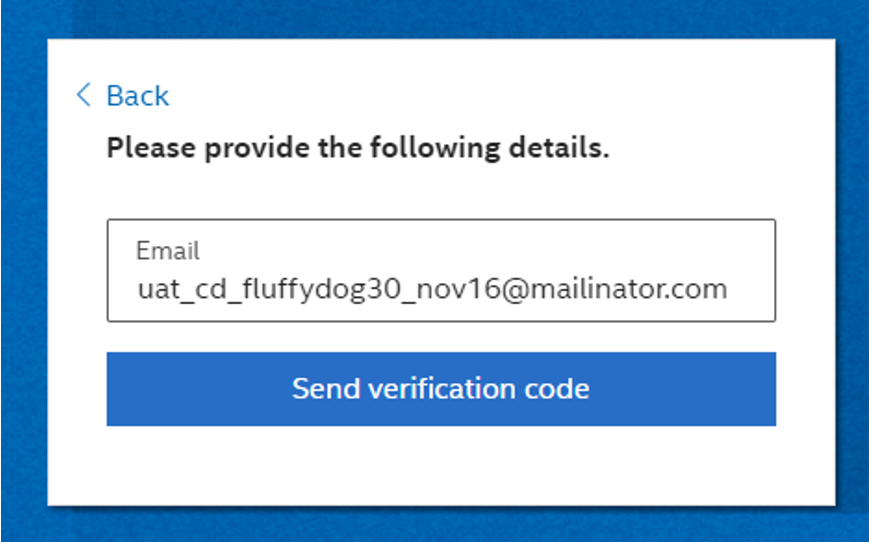
  4. 인증 코드 보내기를 클릭합니다.
    example image
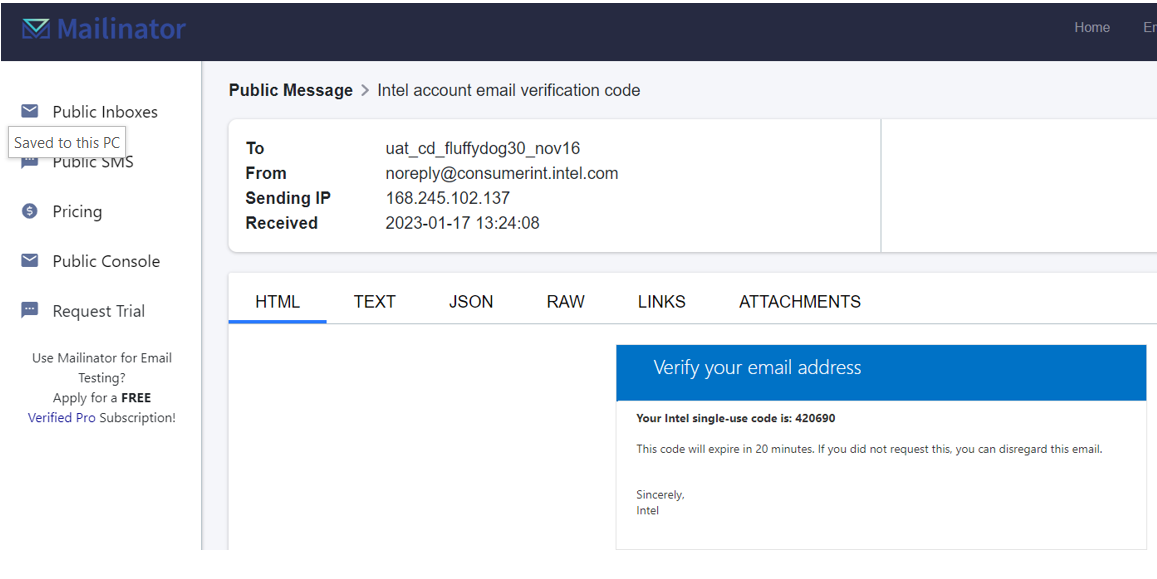
  5. 인증 코드가 포함된 이메일이 몇 분 내에 받은 편지함으로 전송된 후 인증 코드를 복사합니다 .
    example image
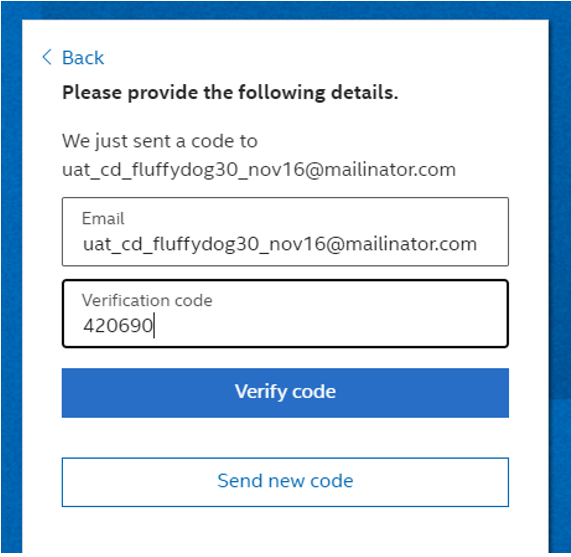
  6. 인증 코드를 입력하고 코드를 확인합니다.
    example image
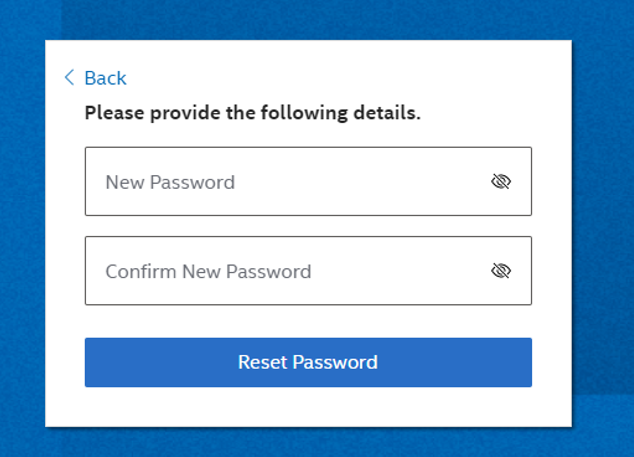
  7. 새 비밀번호를 입력하고 비밀번호 재설정을 클릭합니다.
    example image
  8. 완료되면 비밀번호가 재설정되고 자동으로 로그인됩니다.

example image

참고이메일 인증 코드는 30분 동안만 유효합니다.

일회용 암호 사용 방법:

  1. 인텔 홈페이지이동합니다.
  2. 휴머노이드 아이콘을 클릭합니다.

    example image

  3. 이메일을 입력하고 계속을 클릭합니다.

    example image

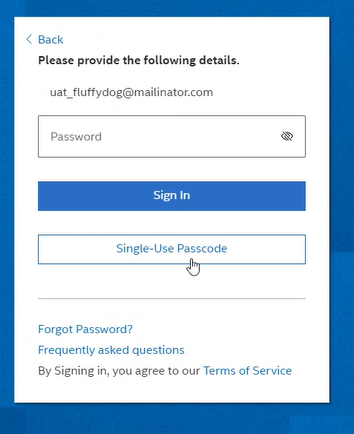
  4. 일회용 암호를 클릭합니다.

    example image

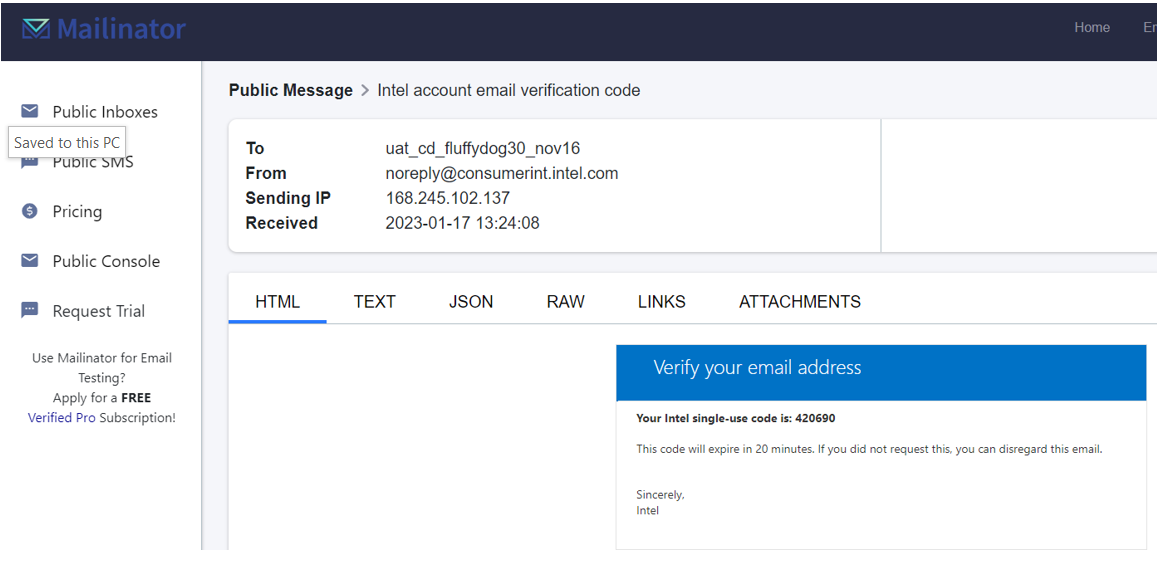
  5. 몇 분 안에 인증 코드가 포함된 이메일을 받게 됩니다.

    example image

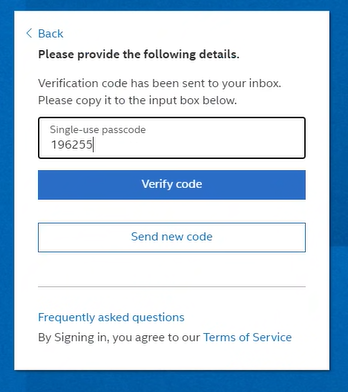
  6. 인증 코드를 복사하여 일회용 암호 상자에 붙여넣코드 확인을 클릭합니다.

    example image

자동으로 인텔 홈페이지로 이동하여 로그인됩니다.

계정(B2B 사용자)에 연결된 경우:

요청/메시지가 표시될 때마다 회사 또는 Microsoft 암호(컴퓨터에 로그인할 때 사용한 암호)를 사용해야 합니다.

인텔에서 인증하면 더 이상 인텔 비밀번호를 관리하지 않습니다. 회사의 포털로 리디렉션되어 회사의 자격 증명으로 로그인한 다음 전화 또는 인증 앱을 통한 두 번째 인증 방법을 위해 인텔로 다시 전송됩니다. 그렇기 때문에 회사에서 암호를 관리하므로 암호 재설정이 허용되지 않습니다.

암호 문제에 대해서는 회사 IT 팀에 문의하십시오.

관련 제품

이 문서는 19개의 제품에 적용됩니다.
인텔® AI 빌더 Salesforce 사용자용 액세스 및 자격 인텔® 기술 공급자 프로그램 프로그램 인텔® 소프트웨어 스타터 팩 인텔® 클라우드 인사이더 프로그램 My Intel 사용자용 액세스 및 자격 리소스 및 문서 센터 인텔 개인정보처리방침 Intel® Corporation 비즈니스 클라이언트 기술 앰배서더 프로그램 CMF 유지 관리 개발자 존 전자 상거래 매장 데이터 센터 기술 앰배서더 프로그램 인텔® 리테일 에지 프로그램 인텔 구독 및 기본 설정 Intel® Processor Label Replacement

단종된 제품

IPA Technical Pathways

부인 정보

이 페이지의 콘텐츠는 원본 영어 콘텐츠에 대한 사람 번역 및 컴퓨터 번역의 조합으로 완성되었습니다. 이 콘텐츠는 편의와 일반적인 정보 제공을 위해서만 제공되었으며, 완전하거나 정확한 것으로 간주되어선 안 됩니다. 이 페이지의 영어 버전과 번역 간 모순이 있는 경우, 영어 버전이 우선적으로 적용됩니다. 이 페이지의 영어 버전을 확인하십시오.

추가적 도움이 필요하십니까?

지원팀 연락처
지원팀 연락처